
Supprimer toutes les photos Google, et les restaurer si nécessaire
Temps de lecture : 6 minutes
Google Photos ne propose pas de bouton « Tout sélectionner ». Que vous souhaitiez supprimer toutes vos photos en une seule fois, libérer de l’espace ou vider complètement votre photothèque, Google vous impose de sélectionner manuellement les photos par lots de 500. Voici quatre méthodes qui fonctionnent réellement.
Effectuez d’abord une sauvegarde. La corbeille de Google Photos supprime automatiquement son contenu après 60 jours, sans possibilité de récupération. Exportez votre photothèque avec Takeout et mettez idéalement en place une stratégie de sauvegarde 3-2-1 avant de supprimer quoi que ce soit.
| Gestion du stockage | Maj + clic | Script Toolkit | Snapback | |
|---|---|---|---|---|
| Supprimer toute la photothèque | Non (catégories uniquement) | Oui (par lots) | Oui | Oui |
| Installation | Aucune | Aucune | Tampermonkey + script | Extension Chrome |
| Limite par lot | 250 | ~500 | Aucune | Aucune |
| Durée pour ~10 Go | 15–30 min | ~15 min | ~10 min | ~5 min |
| Durée pour ~100 Go | Ne peut pas tout supprimer | Plus de 2 heures | ~30 min | ~20 min |
| Annulation | Corbeille pendant 60 jours | Corbeille pendant 60 jours | Corbeille pendant 60 jours | Restore All + corbeille |
| Navigateur | Tous | Tous | Chrome / Firefox | Chrome uniquement |
| Open source | — | — | Oui | Non |
| Prix | Gratuit | Gratuit | Gratuit | Gratuit |
Méthode 1 : nettoyer Google Photos avec la gestion du stockage
Google propose un outil intégré pour libérer de l’espace. Il suggère certaines catégories de photos à supprimer.
- Ouvrez l’outil de gestion du stockage.
- Sous « Examiner et supprimer », choisissez une catégorie (photos et vidéos volumineuses, captures d’écran, photos floues ou photos provenant d’autres applications).
- Sélectionnez les éléments, avec un maximum de 250 à la fois.
- Cliquez sur « Placer dans la corbeille ».
Limites : l’outil affiche uniquement certaines catégories, et non toute la photothèque. Vous pouvez sélectionner au maximum 250 éléments par opération. C’est pratique pour faire du tri, mais pas pour tout vider.
Idéal pour : libérer de l’espace en supprimant précisément les éléments inutiles, comme les captures d’écran et les photos floues.
Méthode 2 : manuellement avec Maj + clic
La méthode brute directement dans Google Photos :
- Ouvrez photos.google.com dans votre navigateur.
- Cliquez sur la première photo pour la sélectionner.
- Faites défiler la page vers le bas, maintenez la touche Maj enfoncée et cliquez sur la dernière photo visible.
- Cliquez sur l’icône de la corbeille.
- Recommencez, encore et encore, jusqu’à ce que tout ait disparu.
Vous pouvez traiter au maximum environ 500 photos par opération. Pour 10 000 photos, cela représente 20 passages. La page ralentit, la sélection échoue si vous faites défiler trop vite et un clic mal placé annule toute votre sélection.
Idéal pour : les petites photothèques de moins de 1 000 photos environ.
Méthode 3 : Google Photos Toolkit (script utilisateur)
Google Photos Toolkit est un script utilisateur open source qui ajoute des fonctions de suppression et de filtrage à Google Photos.
- Installez Tampermonkey dans votre navigateur.
- Installez le script Toolkit avec Tampermonkey.
- Ouvrez Google Photos : le script ajoute de nouvelles commandes.
- Filtrez selon vos critères (date, type, taille), puis supprimez la sélection.
Attention : les scripts utilisateur ne passent pas par le processus de validation d’une boutique d’extensions. Vous exécutez le JavaScript d’un tiers qui a accès à la page de votre compte Google. Le script peut également cesser de fonctionner si Google modifie son interface.
Idéal pour : les utilisateurs techniques qui connaissent Tampermonkey et souhaitent un contrôle précis.
Méthode 4 : Snapback (extension Chrome)
Snapback est une extension Chrome gratuite qui permet de supprimer et de restaurer des photos en un clic.
- Installez Snapback depuis le Chrome Web Store.
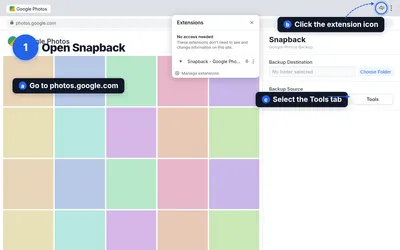
- Ouvrez photos.google.com, cliquez sur l’icône de l’extension et sélectionnez l’onglet Tools.
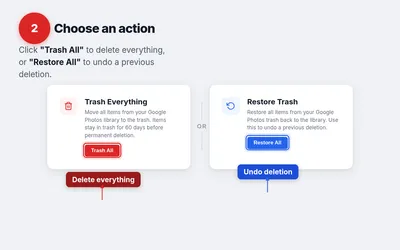
- Cliquez sur Trash All pour supprimer les photos ou sur Restore All pour les restaurer.
Snapback traite automatiquement les photos par lots. Vous pouvez suivre la progression et arrêter l’opération à tout moment. L’extension passe par le processus de validation du Chrome Web Store de Google.
Attention : Snapback fonctionne uniquement dans Chrome. Il ne fonctionne pas dans Brave, Edge ni dans les autres navigateurs Chromium.
Idéal pour : toutes les personnes qui souhaitent supprimer (ou restaurer) leur photothèque sans sélection manuelle ni configuration technique. Chrome uniquement.
Ce qui se passe après la suppression
- Corbeille ≠ suppression définitive. Les photos supprimées sont placées dans la corbeille de Google Photos : elles ne disparaissent pas immédiatement.
- Délai de 60 jours. Google supprime automatiquement le contenu de la corbeille après 60 jours.
- L’espace n’est libéré qu’ensuite. Tant que les photos se trouvent dans la corbeille, elles continuent d’occuper votre espace de stockage. Videz manuellement la corbeille pour libérer immédiatement de l’espace.
- Annuler l’opération. Pendant ces 60 jours, ouvrez Snapback, accédez à l’onglet Tools et cliquez sur « Restore All » : tout sera restauré.
Supprimer toutes les photos Google en un clic
Snapback est une extension Chrome gratuite qui place toute votre photothèque Google Photos dans la corbeille, sans sélection manuelle. Vous pouvez tout restaurer avec « Restore All » pendant 60 jours.
Ajouter à Chrome — GratuitQuestions fréquentes
Puis-je supprimer toutes mes photos Google en une seule fois ?
Google Photos ne propose pas de bouton « Tout sélectionner ». Manuellement, vous ne pouvez sélectionner qu’environ 500 photos par opération. Avec l’extension Chrome Snapback, une seule action suffit : « Trash All » place toute votre photothèque dans la corbeille. Vous pouvez également utiliser Google Photos Toolkit (un script utilisateur).
Les photos Google supprimées sont-elles immédiatement effacées définitivement ?
Non. Les photos supprimées sont d’abord placées dans la corbeille de Google Photos, où elles restent pendant 60 jours. Elles ne sont définitivement supprimées qu’après ce délai. Vous pouvez les restaurer à tout moment pendant ces 60 jours.
Comment restaurer des photos Google supprimées ?
Ouvrez Google Photos, accédez à la corbeille et sélectionnez les photos que vous souhaitez restaurer. Avec Snapback, c’est encore plus simple : le bouton « Restore All » de l’onglet Tools restaure en une seule fois toutes les photos de la corbeille.
Comment supprimer des photos Google pour libérer de l’espace ?
Supprimez les photos, puis videz la corbeille. Tant que les photos se trouvent dans la corbeille, elles continuent d’occuper de l’espace. Accédez à la corbeille dans Google Photos et cliquez sur « Vider la corbeille » pour libérer immédiatement l’espace, ou attendez 60 jours pour que Google les supprime automatiquement et définitivement.
Comment supprimer des photos de Google Photos sans les supprimer de mon téléphone ?
Désactivez la synchronisation Google Photos (sauvegarde) sur votre téléphone avant de supprimer des photos dans le cloud. Sans synchronisation, photos.google.com ne supprime que la copie stockée dans le cloud : votre téléphone conserve les fichiers locaux. Lorsque la synchronisation est active, les photos sont supprimées des deux côtés.
Snapback fonctionne-t-il dans Brave ?
Non. Snapback est une extension du Chrome Web Store et fonctionne uniquement dans Google Chrome. Snapback ne fonctionne pas dans Brave, Edge ni dans les autres navigateurs Chromium.
Snapback supprime-t-il aussi les photos des albums partagés ?
Snapback place dans la corbeille uniquement les photos qui se trouvent dans votre propre photothèque. Les photos appartenant à d’autres personnes dans des albums partagés ne sont pas affectées. Si vous avez enregistré dans votre photothèque des photos provenant d’albums partagés, ces copies seront également supprimées.
Articles associés
- Exporter Google Photos, étape par étape — Guide complet de Google Takeout
- Sauvegarder Google Photos avec la règle 3-2-1 — Une sauvegarde fiable de vos photos en une heure
- Que se passe-t-il si Google bloque votre compte ? — Comment protéger vos photos contre le blocage de votre compte