
Eliminar todas las fotos de Google Fotos y recuperarlas si lo necesitas
Tiempo de lectura: 6 minutos
Google Fotos no tiene un botón «Seleccionar todo». Tanto si quieres eliminar todas las fotos a la vez como liberar espacio o vaciar tu biblioteca por completo, Google espera que selecciones las fotos manualmente en tandas de 500. Aquí tienes cuatro métodos que realmente funcionan.
Haz una copia de seguridad antes. La papelera de Google Fotos se vacía automáticamente después de 60 días, sin posibilidad de recuperación. Exporta tu biblioteca con Takeout y, si es posible, prepara una estrategia de copia de seguridad 3-2-1 antes de eliminar nada.
| Gestión de almacenamiento | Mayús+clic | Script de Toolkit | Snapback | |
|---|---|---|---|---|
| Eliminar toda la biblioteca | No (solo categorías) | Sí (por tandas) | Sí | Sí |
| Configuración | Ninguna | Ninguna | Tampermonkey + script | Extensión de Chrome |
| Límite por tanda | 250 | ~500 | Ninguno | Ninguno |
| Tiempo para ~10 GB | 15–30 min | ~15 min | ~10 min | ~5 min |
| Tiempo para ~100 GB | No puede eliminarlo todo | Más de 2 horas | ~30 min | ~20 min |
| Deshacer | Papelera: 60 días | Papelera: 60 días | Papelera: 60 días | Restore All + papelera |
| Navegador | Todos | Todos | Chrome / Firefox | Solo Chrome |
| Código abierto | — | — | Sí | No |
| Precio | Gratis | Gratis | Gratis | Gratis |
Método 1: limpiar Google Fotos con la gestión de almacenamiento
Google ofrece una herramienta integrada para liberar espacio. Sugiere determinadas categorías de fotos para eliminar.
- Abre la herramienta de gestión de almacenamiento.
- En «Revisar y eliminar», elige una categoría (fotos y vídeos grandes, capturas de pantalla, fotos borrosas o fotos de otras aplicaciones).
- Selecciona los elementos: como máximo, 250 a la vez.
- Haz clic en «Mover a la papelera».
Limitaciones: la herramienta solo muestra determinadas categorías, no toda la biblioteca. Puedes seleccionar un máximo de 250 elementos por tanda. Sirve para limpiar, pero no para vaciar la biblioteca.
Ideal para: liberar espacio eliminando de forma selectiva lo que no necesitas (capturas de pantalla, fotos borrosas).
Método 2: selección manual con Mayús+clic
El método de fuerza bruta, directamente en Google Fotos:
- Abre photos.google.com en el navegador.
- Haz clic en la primera foto para seleccionarla.
- Desplázate hacia abajo, mantén pulsada la tecla Mayús y haz clic en la última foto visible.
- Haz clic en el icono de la papelera.
- Repite una y otra vez hasta eliminarlo todo.
Un máximo de unas 500 fotos por tanda. Para 10.000 fotos, necesitas 20 tandas. La página se ralentiza, la selección se interrumpe si te desplazas demasiado rápido y un clic equivocado deshace toda la selección.
Ideal para: bibliotecas pequeñas, de menos de unas 1.000 fotos.
Método 3: Google Photos Toolkit (script de usuario)
Google Photos Toolkit es un script de usuario de código abierto que añade funciones de eliminación y filtrado a Google Fotos.
- Instala Tampermonkey en tu navegador.
- Instala el Script de Toolkit a través de Tampermonkey.
- Abre Google Fotos: el script añade nuevos controles.
- Filtra por criterios (fecha, tipo, tamaño) y elimina la selección.
Importante: los scripts de usuario no pasan por el proceso de revisión de una tienda. Ejecutas JavaScript de terceros con acceso a la página de tu cuenta de Google. Además, el script puede dejar de funcionar si Google cambia la interfaz.
Ideal para: usuarios técnicos que conocen Tampermonkey y quieren un control detallado.
Método 4: Snapback (extensión de Chrome)
Snapback es una extensión gratuita de Chrome que permite eliminar y restaurar fotos con un clic.
- Instala Snapback desde Chrome Web Store.
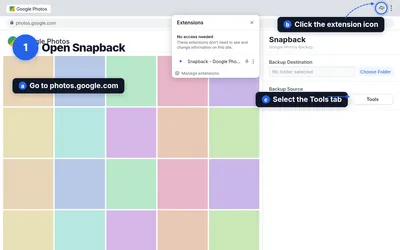
- Abre photos.google.com, haz clic en el icono de la extensión y selecciona la pestaña Tools.
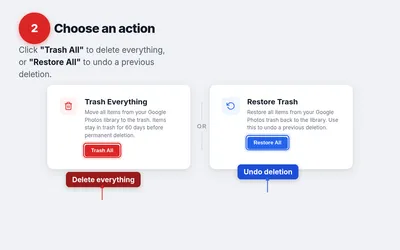
- Haz clic en Trash All para eliminar o en Restore All para restaurar.
Snapback procesa las fotos automáticamente por tandas. Puedes ver el progreso y detenerlo en cualquier momento. La extensión pasa por la revisión de Google en Chrome Web Store.
Importante: Snapback solo funciona en Chrome. No funciona en Brave, Edge ni en otros navegadores basados en Chromium.
Ideal para: quienes quieren eliminar (o restaurar) su biblioteca sin seleccionar las fotos manualmente ni realizar una configuración técnica. Solo Chrome.
Qué ocurre después de eliminar las fotos
- Papelera ≠ eliminación definitiva. Las fotos eliminadas van a la papelera de Google Fotos, no desaparecen para siempre.
- Plazo de 60 días. Google elimina automáticamente el contenido de la papelera después de 60 días.
- El espacio se libera después. Mientras las fotos estén en la papelera, siguen ocupando espacio de tu cuota de almacenamiento. Vacía la papelera manualmente para liberar espacio de inmediato.
- Deshacer la eliminación. Durante esos 60 días: abre Snapback, ve a la pestaña Tools y haz clic en «Restore All» para recuperarlo todo.
Eliminar todas las fotos de Google Fotos con un clic
Snapback es una extensión gratuita de Chrome que mueve toda tu biblioteca de Google Fotos a la papelera sin que tengas que seleccionar las fotos manualmente. Durante los 60 días siguientes, puedes recuperarlo todo con «Restore All».
Añadir a Chrome — GratisPreguntas frecuentes
¿Puedo eliminar todas las fotos de Google Fotos a la vez?
Google Fotos no tiene un botón «Seleccionar todo». Manualmente solo puedes seleccionar unas 500 fotos por tanda. Con la extensión de Chrome Snapback puedes hacerlo con un clic: «Trash All» mueve toda tu biblioteca a la papelera. Como alternativa, puedes usar Google Photos Toolkit (un script de usuario).
¿Las fotos eliminadas de Google Fotos se borran definitivamente de inmediato?
No. Las fotos eliminadas van primero a la papelera de Google Fotos, donde permanecen durante 60 días. Después se eliminan definitivamente. Durante esos 60 días puedes restaurarlas en cualquier momento.
¿Cómo puedo recuperar fotos eliminadas de Google Fotos?
Abre Google Fotos, ve a la papelera y selecciona las fotos que quieras recuperar. Con Snapback es aún más fácil: el botón «Restore All» de la pestaña Tools restaura todas las fotos de la papelera a la vez.
¿Cómo puedo eliminar fotos de Google Fotos para liberar espacio?
Elimina las fotos y luego vacía la papelera. Mientras las fotos estén en la papelera, seguirán ocupando espacio. Ve a la papelera de Google Fotos y haz clic en «Vaciar papelera» para liberar espacio de inmediato, o espera 60 días hasta que Google las elimine definitivamente de forma automática.
¿Cómo elimino fotos de Google Fotos sin borrarlas del móvil?
Desactiva la sincronización (copia de seguridad) de Google Fotos en tu móvil antes de eliminar fotos de la nube. Sin sincronización, photos.google.com solo elimina la copia de la nube y tu móvil conserva los archivos locales. Con la sincronización activada, se eliminan en ambos sitios.
¿Funciona Snapback en Brave?
No. Snapback es una extensión de Chrome Web Store y solo funciona en Google Chrome. Snapback no funciona en Brave, Edge ni en otros navegadores basados en Chromium.
¿Snapback también elimina fotos de los álbumes compartidos?
Snapback solo mueve a la papelera las fotos de tu propia biblioteca. No afecta a las fotos de álbumes compartidos que pertenecen a otras personas. Si has guardado fotos de álbumes compartidos en tu biblioteca, esas copias también se eliminan.
Artículos relacionados
- Exportar Google Fotos paso a paso — Guía completa de Google Takeout
- Hacer una copia de seguridad de Google Fotos con la regla 3-2-1 — Una copia de seguridad fiable de tus fotos en una hora
- Qué ocurre si Google bloquea tu cuenta — Cómo proteger tus fotos frente al bloqueo de tu cuenta