Comment utiliser Metadata Fixer pour Google Photos.
Découvrez les étapes simples pour réunir vos photos et leurs métadonnées.
Télécharger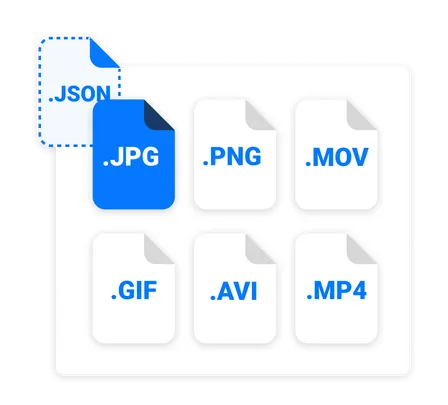
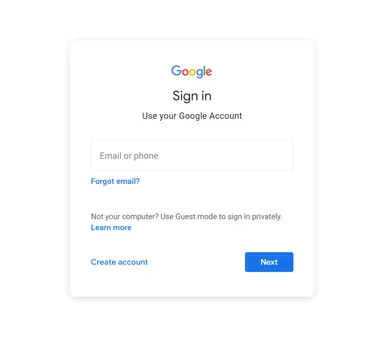
Connectez-vous à Google Takeout
Rendez-vous sur takeout.google.com
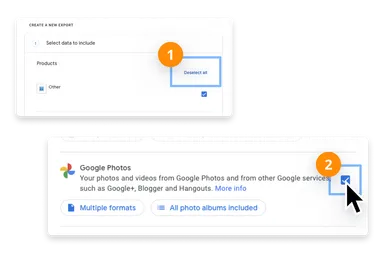
Sélectionnez Google Photos pour le téléchargement
Désélectionnez toutes les options sauf Google Photos.
Créez l’exportation
Une fois votre exportation prête, vous recevrez un e-mail vous invitant à télécharger les fichiers ZIP.
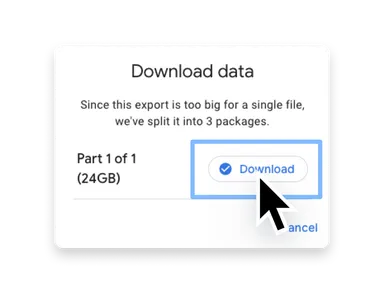
Ouvrez Metadata Fixer
Suivez les étapes indiquées dans notre logiciel.
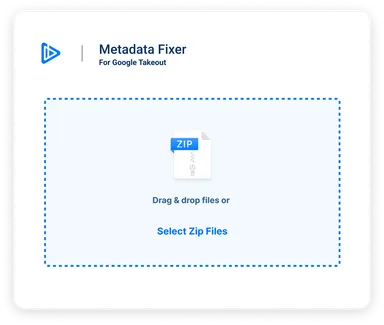
Faites corriger les métadonnées de vos photos
Glissez vos fichiers ZIP dans notre logiciel et laissez-le traiter toute votre photothèque. Nous trouvons automatiquement chaque fichier multimédia et son fichier annexe JSON, puis nous les réunissons pour créer un seul fichier image ou vidéo contenant toutes les informations dont vous avez besoin.
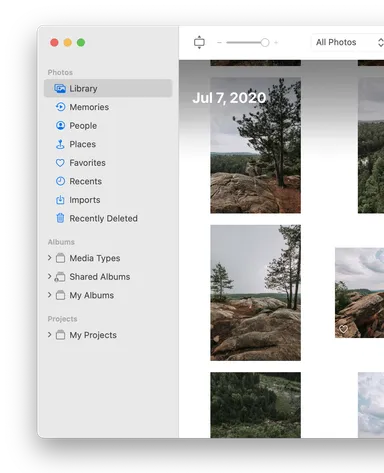
Importez dans une autre application comme iCloud
Une fois vos photos traitées, vous pouvez les importer dans une autre application photo comme Apple Photos. Elles sont importées correctement et dans l’ordre chronologique.
Ou passez-vous complètement de Takeout
Vous préférez éviter Google Takeout ? Snapback est notre extension Chrome gratuite qui télécharge votre photothèque Google Photos directement depuis votre navigateur, tout en préservant les métadonnées.
En savoir plus sur SnapbackComment ça s’est passé pour d’autres
« Ça a pris un certain temps (environ 26 heures pour 236,5 Go), mais le résultat est excellent. »
« Ça marche à merveille !! Je ferai de mon mieux pour faire connaître cette appli… ça a « tout simplement marché » ! »
« Ultra rapide et précis. Super appli ! – elle résout vraiment un problème que Google a créé par négligence. »
Commencez dès maintenant