
Alle Google Fotos löschen — und bei Bedarf wiederherstellen
Lesezeit: 6 Minuten
Google Fotos hat keinen „Alle auswählen“-Button. Egal ob du alle Fotos auf einmal löschen, Speicher freigeben oder die Mediathek komplett leeren willst — Google erwartet, dass du Fotos in 500er-Stapeln manuell auswählst. Hier sind vier Methoden, die tatsächlich funktionieren.
Vorher sichern. Der Google Fotos Papierkorb löscht automatisch nach 60 Tagen — ohne Wiederherstellungsmöglichkeit. Exportiere deine Mediathek über Takeout und richte idealerweise eine 3-2-1-Backup-Strategie ein, bevor du löschst.
| Speicherverwaltung | Shift+Klick | Toolkit-Script | Snapback | |
|---|---|---|---|---|
| Gesamte Mediathek löschen | Nein (nur Kategorien) | Ja (in Stapeln) | Ja | Ja |
| Einrichtung | Keine | Keine | Tampermonkey + Script | Chrome-Erweiterung |
| Batch-Limit | 250 | ~500 | Keins | Keins |
| Dauer bei ~10 GB | 15–30 Min. | ~15 Min. | ~10 Min. | ~5 Min. |
| Dauer bei ~100 GB | Kann nicht alles löschen | 2+ Stunden | ~30 Min. | ~20 Min. |
| Rückgängig | Papierkorb 60 Tage | Papierkorb 60 Tage | Papierkorb 60 Tage | Restore All + Papierkorb |
| Browser | Alle | Alle | Chrome / Firefox | Nur Chrome |
| Open Source | — | — | Ja | Nein |
| Preis | Kostenlos | Kostenlos | Kostenlos | Kostenlos |
Methode 1: Google Fotos aufräumen mit der Speicherverwaltung
Google bietet ein eingebautes Tool, um Speicher freizugeben. Es schlägt bestimmte Fotokategorien zum Löschen vor.
- Öffne das Speicherverwaltungs-Tool.
- Unter „Überprüfen und löschen“ eine Kategorie wählen (große Fotos & Videos, Screenshots, unscharfe Fotos, Fotos aus anderen Apps).
- Elemente auswählen — maximal 250 auf einmal.
- „In Papierkorb verschieben“ klicken.
Einschränkungen: Das Tool zeigt nur bestimmte Kategorien, nicht die gesamte Mediathek. Pro Durchgang lassen sich maximal 250 Elemente auswählen. Gut zum Aufräumen, aber nicht zum Leeren.
Geeignet für: Speicher freigeben, indem man Müll (Screenshots, unscharfe Fotos) gezielt entfernt.
Methode 2: Manuell mit Shift+Klick
Brute-Force-Methode direkt in Google Fotos:
- Öffne photos.google.com im Browser.
- Klicke auf das erste Foto, um es auszuwählen.
- Scrolle nach unten, halte Shift gedrückt und klicke auf das letzte sichtbare Foto.
- Klicke auf das Papierkorb-Symbol.
- Wiederhole — immer wieder — bis alles weg ist.
Pro Durchgang maximal ~500 Fotos. Bei 10.000 Fotos sind das 20 Runden. Die Seite wird träge, die Auswahl bricht ab wenn du zu schnell scrollst, und ein falscher Klick löscht deine gesamte Selektion.
Geeignet für: kleine Mediatheken unter ~1.000 Fotos.
Methode 3: Google Photos Toolkit (Userscript)
Google Photos Toolkit ist ein Open-Source-Userscript, das Google Fotos um Lösch- und Filterfunktionen erweitert.
- Installiere Tampermonkey in deinem Browser.
- Installiere das Toolkit-Script über Tampermonkey.
- Öffne Google Fotos — das Script fügt neue Bedienelemente hinzu.
- Filtere nach Kriterien (Datum, Typ, Größe) und lösche die Auswahl.
Wichtig: Userscripts durchlaufen keinen Store-Review-Prozess. Du führst fremdes JavaScript mit Zugriff auf deine Google-Konto-Seite aus. Das Script kann außerdem kaputtgehen, wenn Google die Oberfläche ändert.
Geeignet für: technische Nutzer, die Tampermonkey kennen und feingranulare Kontrolle wollen.
Methode 4: Snapback (Chrome-Erweiterung)
Snapback ist eine kostenlose Chrome-Erweiterung mit Ein-Klick-Löschung und -Wiederherstellung.
- Installiere Snapback aus dem Chrome Web Store.
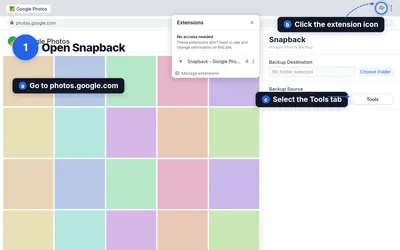
- Öffne photos.google.com, klicke auf das Erweiterungs-Icon und wähle den Tools-Tab.
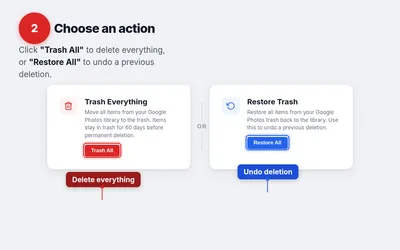
- Klicke Trash All zum Löschen oder Restore All zum Wiederherstellen.
Snapback verarbeitet automatisch in Stapeln. Du kannst den Fortschritt sehen und jederzeit stoppen. Die Erweiterung durchläuft Googles Chrome Web Store Review.
Wichtig: Snapback funktioniert nur in Chrome. Nicht in Brave, Edge oder anderen Chromium-Browsern.
Geeignet für: alle, die ihre Mediathek ohne manuelle Auswahl oder technisches Setup löschen (oder wiederherstellen) wollen. Nur Chrome.
Was nach dem Löschen passiert
- Papierkorb ≠ endgültig. Gelöschte Fotos landen im Google Fotos Papierkorb, nicht im Nirwana.
- 60-Tage-Frist. Google löscht den Papierkorb-Inhalt automatisch nach 60 Tagen.
- Speicher erst danach frei. Solange Fotos im Papierkorb liegen, belegen sie weiterhin dein Speicherkontingent. Papierkorb manuell leeren, um sofort Platz zu schaffen.
- Rückgängig machen. Innerhalb der 60 Tage: Snapback öffnen, Tools-Tab, „Restore All“ klicken — alles ist zurück.
Alle Google Fotos mit einem Klick löschen
Snapback ist eine kostenlose Chrome-Erweiterung, die deine gesamte Google Fotos-Mediathek in den Papierkorb verschiebt — ohne manuelles Auswählen. Innerhalb von 60 Tagen kannst du alles per „Restore All“ wiederherstellen.
Zu Chrome hinzufügen — KostenlosHäufig gestellte Fragen
Kann ich alle Google Fotos auf einmal löschen?
Google Fotos bietet keinen „Alle auswählen"-Button. Manuell kannst du nur ~500 Fotos pro Durchgang auswählen. Mit der Snapback Chrome-Erweiterung geht es in einem Klick: „Trash All" verschiebt deine gesamte Mediathek in den Papierkorb. Alternativ kannst du das Google Photos Toolkit (Userscript) verwenden.
Werden gelöschte Google Fotos sofort endgültig entfernt?
Nein. Gelöschte Fotos landen zunächst im Google Fotos Papierkorb und bleiben dort 60 Tage lang erhalten. Erst danach werden sie endgültig gelöscht. Innerhalb dieser 60 Tage kannst du sie jederzeit wiederherstellen.
Wie kann ich gelöschte Google Fotos wiederherstellen?
Öffne Google Fotos, gehe zum Papierkorb und wähle die Fotos aus, die du wiederherstellen möchtest. Mit Snapback geht es noch einfacher: Der "Restore All"-Button im Tools-Tab stellt alle Fotos aus dem Papierkorb auf einmal wieder her.
Wie kann ich Google Fotos löschen, um Speicher freizugeben?
Lösche die Fotos und leere dann den Papierkorb. Solange sich die Fotos im Papierkorb befinden, belegen sie weiterhin Speicherplatz. Gehe zum Papierkorb in Google Fotos und klicke auf „Papierkorb leeren", um den Speicher sofort freizugeben — oder warte 60 Tage, bis Google sie automatisch endgültig löscht.
Wie lösche ich Google Fotos ohne sie vom Handy zu löschen?
Deaktiviere die Google Fotos Synchronisation (Sicherung) auf deinem Handy, bevor du Fotos in der Cloud löschst. Ohne Sync löscht photos.google.com nur die Cloud-Kopie — dein Handy behält die lokalen Dateien. Bei aktiver Synchronisation wird von beiden Seiten gelöscht.
Funktioniert Snapback in Brave?
Nein. Snapback ist eine Chrome Web Store-Erweiterung und funktioniert nur in Google Chrome. In Brave, Edge oder anderen Chromium-Browsern läuft Snapback nicht.
Löscht Snapback auch Fotos aus geteilten Alben?
Snapback verschiebt nur Fotos in den Papierkorb, die sich in deiner eigenen Mediathek befinden. Fotos in geteilten Alben, die anderen Personen gehören, werden nicht beeinflusst. Wenn du Fotos aus geteilten Alben in deine Mediathek gespeichert hast, werden diese Kopien mitgelöscht.
Verwandte Artikel
- Google Fotos exportieren — Schritt für Schritt — Komplette Anleitung für Google Takeout
- Google Fotos mit der 3-2-1-Regel sichern — Ein sicheres Foto-Backup in einer Stunde
- Was passiert, wenn Google dein Konto sperrt — Wie du deine Fotos vor einer Kontosperrung schützt