
Snapback: Alle Google Fotos
ohne Takeout herunterladen
Kostenlose Chrome-Erweiterung, die deine komplette Mediathek direkt von photos.google.com herunterlädt — inklusive geteilter Alben, die Google Takeout überspringt.
Warum auf Google Takeout verzichten?
Google Takeout ist der offizielle Weg, deine Fotos zu exportieren, aber es wurde für die gesetzliche Datenportabilität gebaut — nicht für Leute, die ihre Fotos danach tatsächlich nutzen wollen.
Einen Takeout-Export anzufordern dauert Stunden. Der Download dauert noch länger, und große Exporte brechen regelmäßig mittendrin ab — ohne Möglichkeit, fortzusetzen. Was du bekommst, ist ein Haufen ZIP-Dateien voller JSON-Sidecar-Dateien, die keine Foto-App versteht.
Der native Download-Button von Google Fotos ist auf 500 Fotos pro Durchgang begrenzt — in Ordnung für ein Urlaubsalbum, nutzlos für eine Mediathek mit 50.000 Fotos. Und wenn du Fotos herunterladen willst, die jemand anderes mit dir geteilt hat? Takeout kann geteilte Alben überhaupt nicht exportieren. Diese Fotos bleiben einfach zurück.
Snapback funktioniert anders. Es lädt Fotos direkt von photos.google.com in deinem Browser herunter — ein Klick, Originalqualität, inklusive geteilter Alben. Du kannst jederzeit pausieren und fortsetzen, und Dateien werden automatisch in datumsbasierte Ordner sortiert.
Was Snapback für dich herunterlädt
Geteilte Alben inklusive
Lädt Fotos herunter, die andere mit dir geteilt haben — etwas, das Google Takeout nicht kann. Wähle „Mit mir geteilt" und lade alle auf einmal herunter.
Originalqualität
Lädt Fotos und Videos in Originalauflösung herunter — keine Neukomprimierung.
Automatische Ordnerstruktur
Dateien werden automatisch in JJJJ/MM-Ordner sortiert.
Pausieren und fortsetzen
Jederzeit stoppen und dort weitermachen, wo du aufgehört hast. Sitzungsverlauf inklusive.
Live Photos & Bewegtfotos
Unterstützt alle Fototypen, einschließlich Live Photos und Bewegtfotos.
Metadaten als JSON-Sidecars
Datum, GPS, Beschreibungen und Favoriten werden als JSON-Dateien gespeichert — kompatibel mit dem Google-Takeout-Format.
Google-Speicher freigeben
Optional: Lösche gesicherte Fotos nach dem Download aus Google Fotos.
Snapback vs Google Takeout
| Snapback | Google Takeout | |
|---|---|---|
| Geteilte Alben | Ja | Nein |
| Einrichtungszeit | Sekunden | Stunden |
| Download-Methode | Direkt im Browser | ZIP-Archivdateien |
| Pausieren & Fortsetzen | Ja | Von vorn beginnen |
| Ordnerstruktur | JJJJ/MM automatisch | Album-Dumps |
| Terminal / rclone nötig | Nicht nötig | Häufig, bei großen Mediatheken |
| Preis | Kostenlos | Kostenlos |
| Originalqualität | Ja | Ja |
So lädst du Google Fotos ohne Takeout herunter
Installieren
Füge Snapback aus dem Chrome Web Store hinzu. Kostenlos, dauert Sekunden und braucht kein Konto.
Herunterladen
Öffne photos.google.com und klicke auf das Snapback-Symbol. Deine Fotos werden direkt auf deinen Computer heruntergeladen, sortiert in Datumsordner.
Metadaten reparieren
Verarbeite deine Dateien mit Metadata Fixer, um Datum, Standort und Beschreibungen einzubetten, damit Fotos überall korrekt sortiert werden.
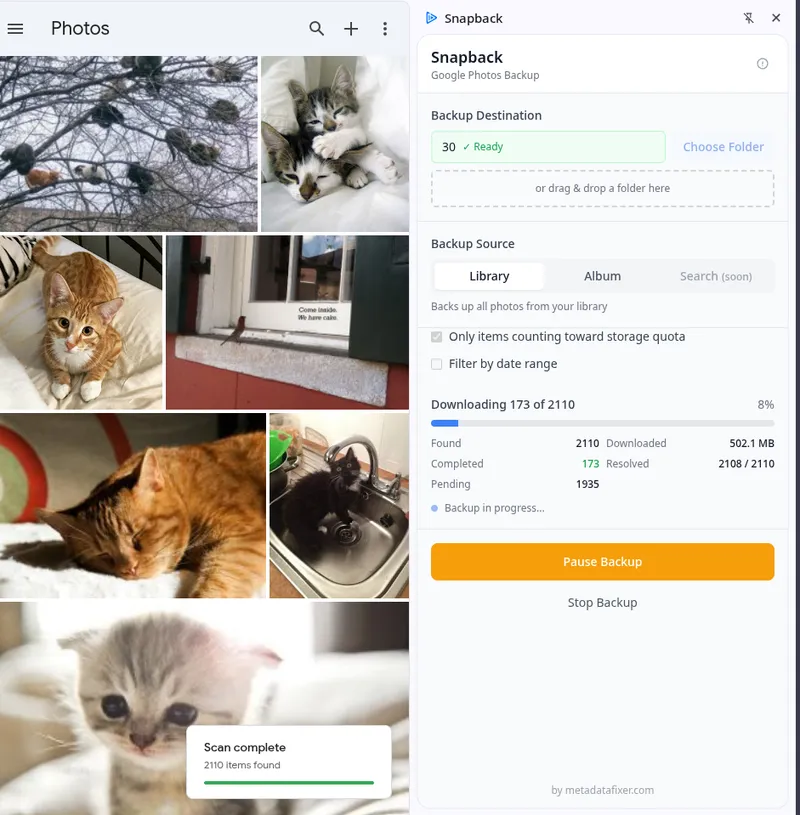
Snapback beim Herunterladen einer Mediathek mit 2.110 Fotos direkt von photos.google.com
Hinweis zu Metadaten
Heruntergeladene Dateien können falsche Datumsangaben oder fehlende GPS-Daten haben. Snapback speichert alle Metadaten als .json-Sidecar-Dateien neben deinen Fotos — kompatibel mit dem Google-Takeout-Format.
Wenn du möchtest, dass Datum, Standort und Beschreibungen direkt in die Dateien eingebettet werden (damit sie in anderen Apps korrekt sortiert werden), erledigt Metadata Fixer genau das.
Das sagen Snapback-Nutzer
„Die Erweiterung und die Metadata-Fixer-App sind Lebensretter!!“
„Ein echter Lebensretter für den Google-Fotos-Download!“
„Das Snapback-Plugin ist fantastisch.“
Häufig gestellte Fragen
Ist Snapback wirklich kostenlos?
Ja, 100 % kostenlos. Du brauchst kein Konto, es gibt keine Nutzungslimits und keine Premium-Version. Installiere es aus dem Chrome Web Store und starte sofort mit dem Download.
Kann Snapback geteilte Alben herunterladen?
Ja — wähle den Reiter „Album", klicke auf „Mit mir geteilt" und lade alle Alben auf einmal herunter. In unserem Leitfaden zu geteilten Alben findest du die vollständige Anleitung.
Lädt Snapback Fotos in Originalqualität herunter?
Ja. Snapback lädt exakt die gleiche Datei herunter, die Google Fotos speichert — gleiche Auflösung, gleiches Format, keine Neukomprimierung.
Kann ich meine gesamte Google-Fotos-Mediathek herunterladen?
Ja. Snapback lädt deine komplette Mediathek herunter, nicht nur 500 Fotos auf einmal wie der native Download-Button von Google Fotos. Du kannst jederzeit pausieren und fortsetzen — es wird genau dort weitergemacht, wo du aufgehört hast.
Was ist der Unterschied zwischen Snapback und Google Takeout?
Snapback lädt Fotos direkt über deinen Browser herunter — ohne Wartezeit, ohne ZIP-Dateien, ohne stundenlange Exportvorbereitung. Außerdem werden geteilte Alben heruntergeladen, was Takeout nicht kann. Beide sind kostenlos und liefern Originaldateien.
Brauche ich nach der Nutzung von Snapback noch Metadata Fixer?
Snapback speichert Metadaten als JSON-Sidecar-Dateien neben deinen Fotos. Wenn du möchtest, dass Datum, GPS-Standort und Beschreibungen direkt in die Fotodateien eingebettet werden — damit sie in Apple Fotos, Lightroom oder auf einem NAS korrekt sortiert werden — verarbeite die Dateien anschließend mit Metadata Fixer.
Bereit, Google Fotos zu verlassen?
Starte noch heute den Download deiner Mediathek. Kostenlos.
Zu Chrome hinzufügen — Kostenlos